
Figma используют не только дизайнеры. Для разработчика макет — это источник информации о структуре интерфейса, размерах, отступах, цветах, типографике и компонентах. Именно для такого сценария Figma предлагает Dev Mode — отдельное рабочее пространство, ориентированное на передачу дизайна в разработку.
В Professional есть отдельный Dev seat. Он дает доступ к Dev Mode, а также к Figma Slides и FigJam; при этом пользователь может просматривать дизайн-файлы и комментировать их, не получая полноценный набор возможностей Full seat. Поэтому Dev подходит не столько для создания макетов, сколько для работы с уже подготовленным дизайном.
Что дает Figma Dev разработчику
Главная особенность Dev Mode — интерфейс Figma становится ориентированным на реализацию. Вместо необходимости разбираться во всех инструментах редактора разработчик получает доступ к информации, которая непосредственно нужна при верстке и программировании интерфейса.
- Инспекция элементов — можно просматривать размеры, свойства, отступы и другие параметры выбранного слоя.
- Работа с кодом — Figma предоставляет кодовые представления свойств дизайна и поддерживает несколько вариантов codegen.
- Сравнение изменений — можно сопоставлять версии фреймов и быстрее замечать, что изменилось в макете.
- Статусы Ready for development — удобно понимать, какие части интерфейса уже подготовлены дизайнером для реализации.
- Работа с компонентами — можно изучать варианты компонентов и их свойства без необходимости редактировать сам дизайн.
- Ресурсы для разработчика — к дизайну можно привязывать ссылки на задачи, документацию и другие материалы.
- Экспорт ассетов — необходимые графические элементы можно получать непосредственно из дизайн-файла.
На практике это сокращает количество вопросов между дизайнером и разработчиком. Вместо того чтобы вручную выяснять размеры элемента или просить экспортировать каждую картинку, разработчик может получить значительную часть технической информации непосредственно из Figma.
Кому подойдет Figma Professional Dev
Dev seat особенно полезен frontend- и full-stack-разработчикам, которые регулярно получают интерфейсы из Figma. Например, разработчик получает макет нового экрана, открывает его в Dev Mode, проверяет структуру компонентов, размеры и свойства элементов, забирает необходимые ассеты и переносит полученную информацию в код.
Тариф также удобен в команде, где дизайнеры отвечают за создание интерфейса, а разработчики — за его реализацию. Дизайнеру не обязательно передавать разработчику отдельные изображения с размерами или постоянно отвечать на вопросы о параметрах элементов: значительная часть этой информации уже находится в самом макете.
Dev, Collab или Full: какой seat нужен
У Figma Professional разные типы seats рассчитаны на разные задачи. Full предназначен для полноценной работы с Figma Design и другими продуктами Figma. Dev дает доступ к Dev Mode и инструментам, связанным с передачей дизайна в разработку. Collab ориентирован на совместную работу, просмотр и комментарии и не включает полноценный Dev Mode.
- Full — если вы создаете и редактируете макеты, прототипы и дизайн-системы.
- Dev — если основная задача — изучать готовые макеты и использовать их при разработке.
- Collab — если нужно участвовать в обсуждении и совместной работе с файлами без инструментов Dev Mode.
Таким образом, Dev имеет смысл выбирать именно под разработческий workflow. Если вы одновременно проектируете интерфейс и пишете код, возможностей Dev может быть недостаточно — в таком случае стоит смотреть в сторону Full.
Как купить Figma Professional Dev в России
Если вы хотите оформить Figma Professional Dev через Dealaro, сначала откройте подходящий оффер и проверьте его условия. Важно смотреть именно на тип продукта — Dev seat, а не Full или Collab.

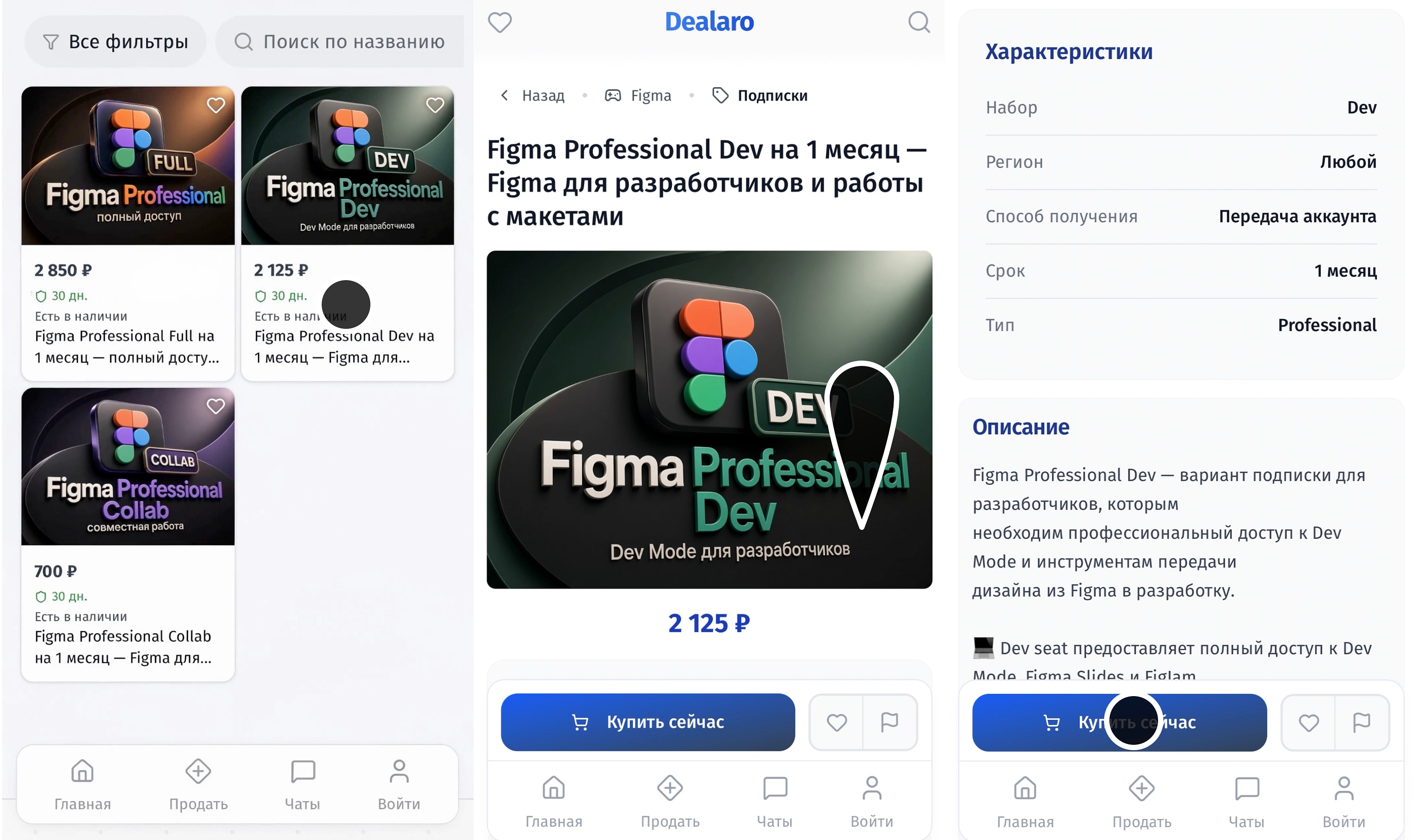
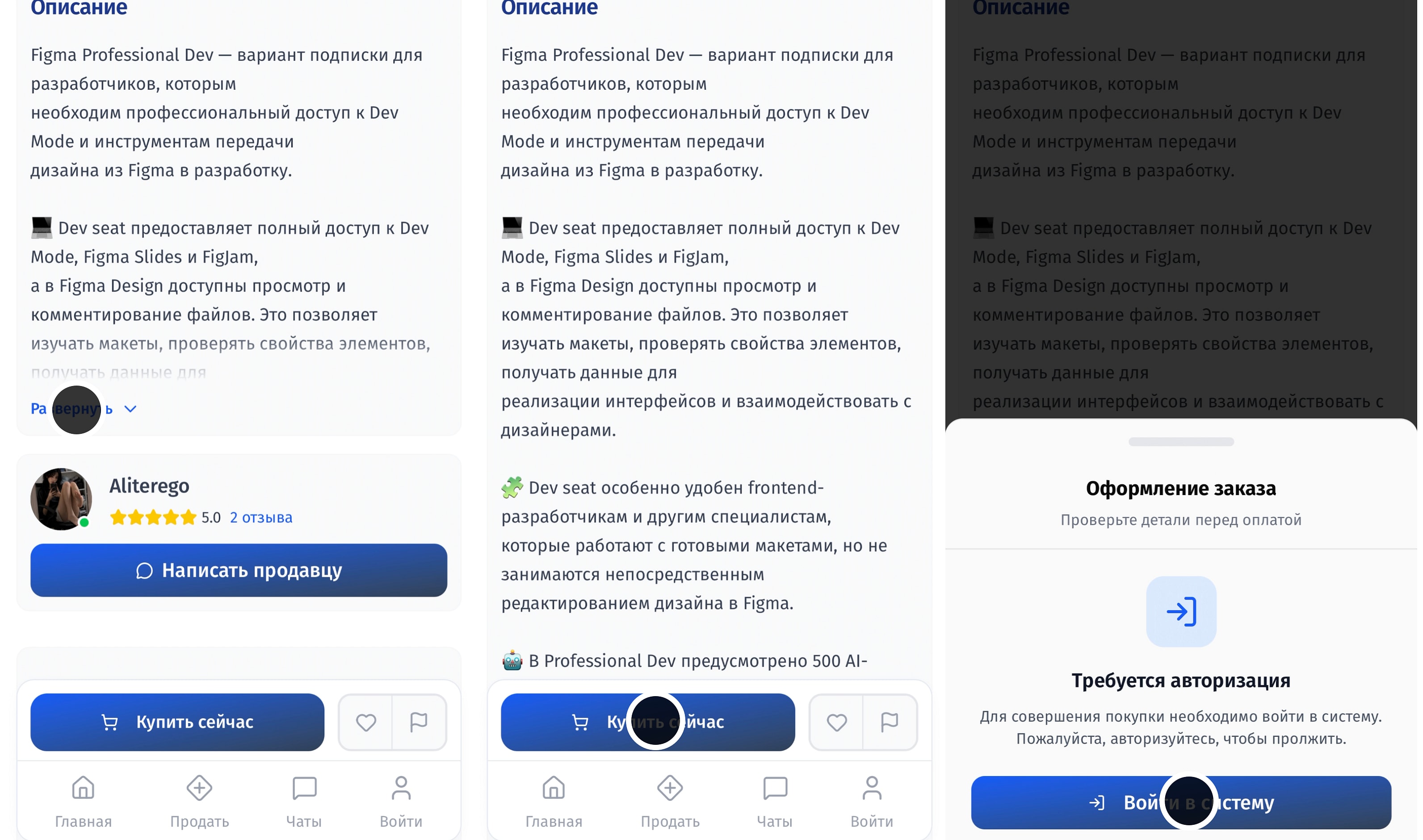
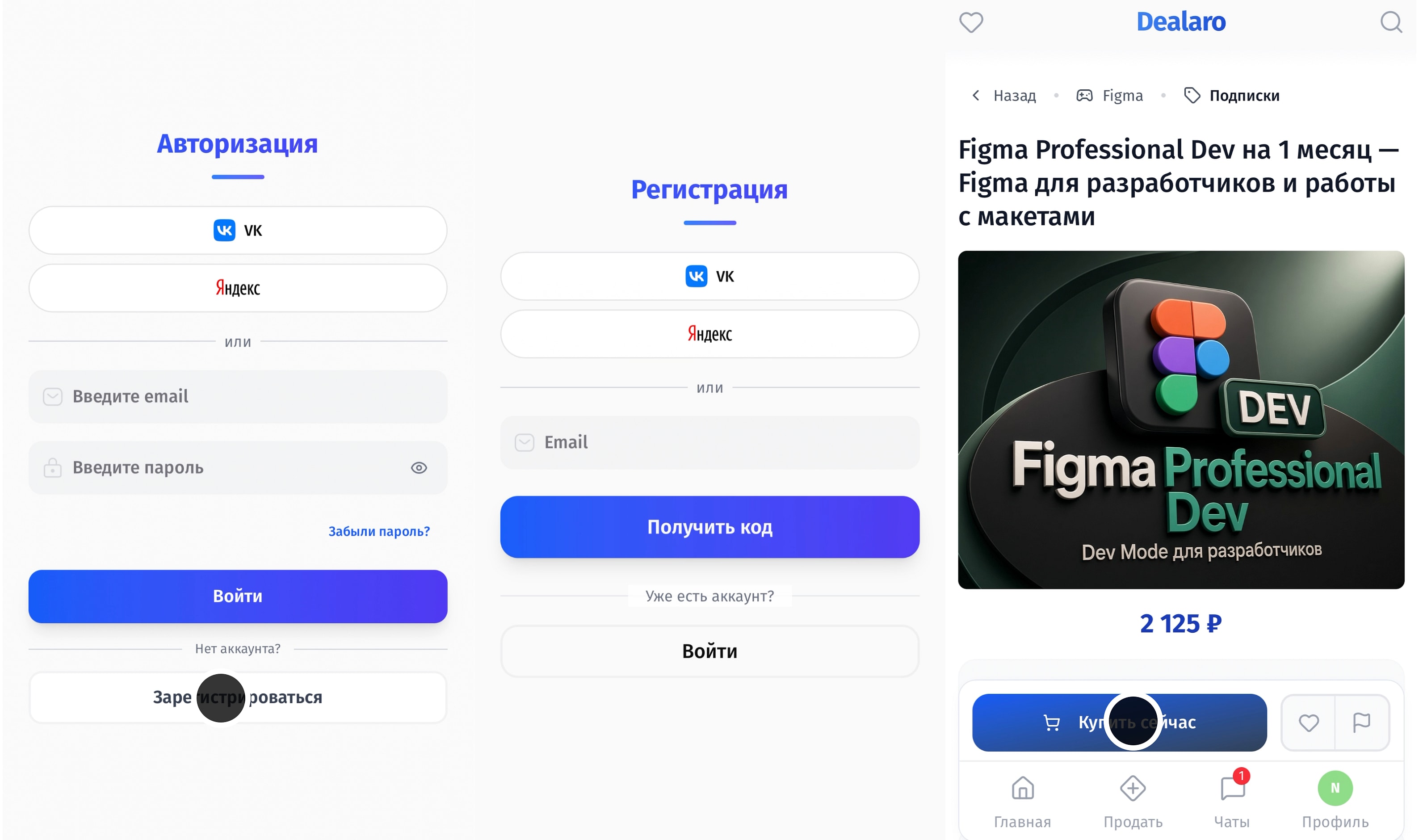
После выбора предложения нажмите «Купить сейчас». Если вы еще не авторизованы в Dealaro, система предложит войти в аккаунт или зарегистрироваться. После авторизации можно вернуться к выбранному предложению и продолжить оформление.

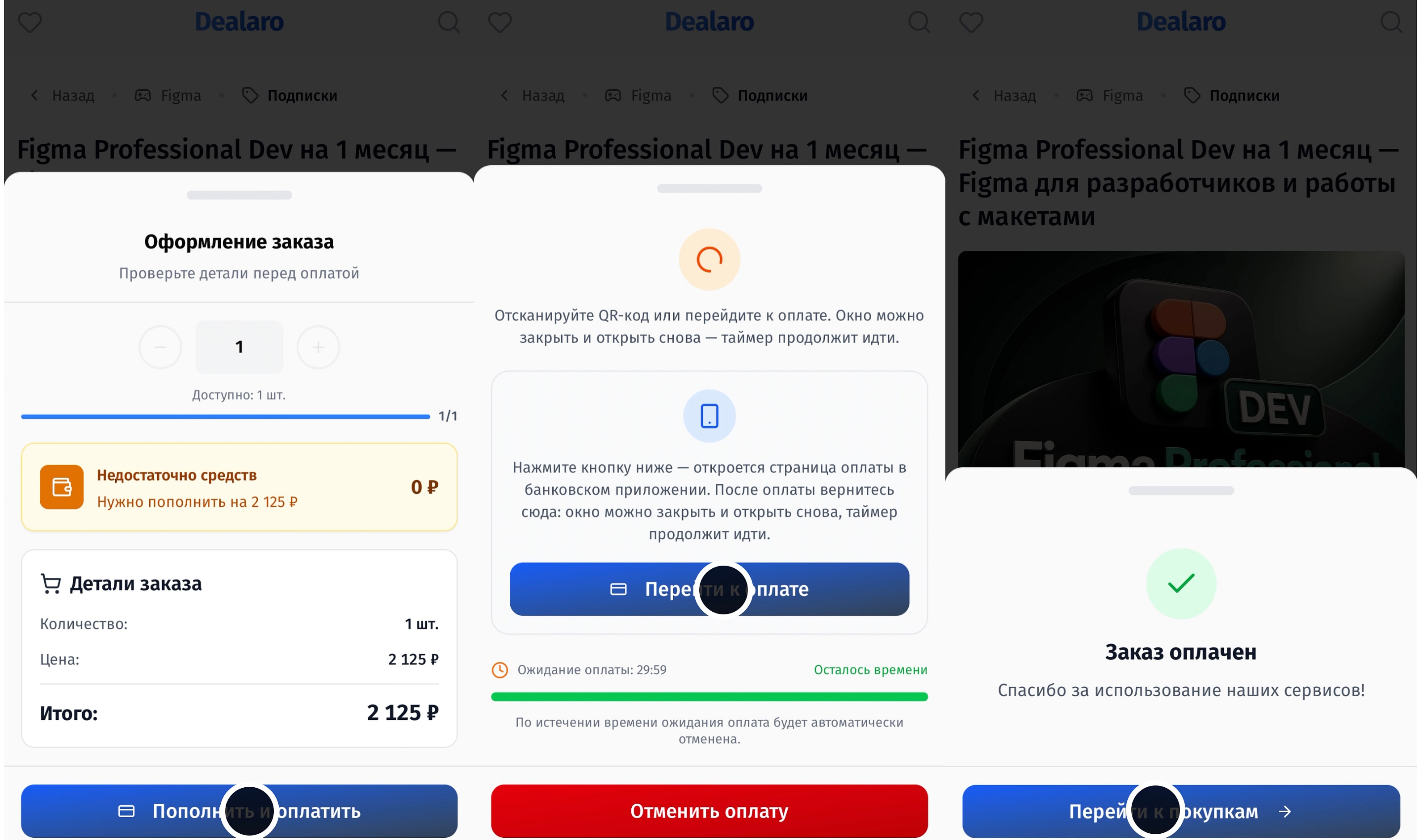
Перед оплатой проверьте выбранный оффер и его условия, затем перейдите к оформлению заказа. Для оплаты можно использовать доступный способ, указанный на странице заказа.

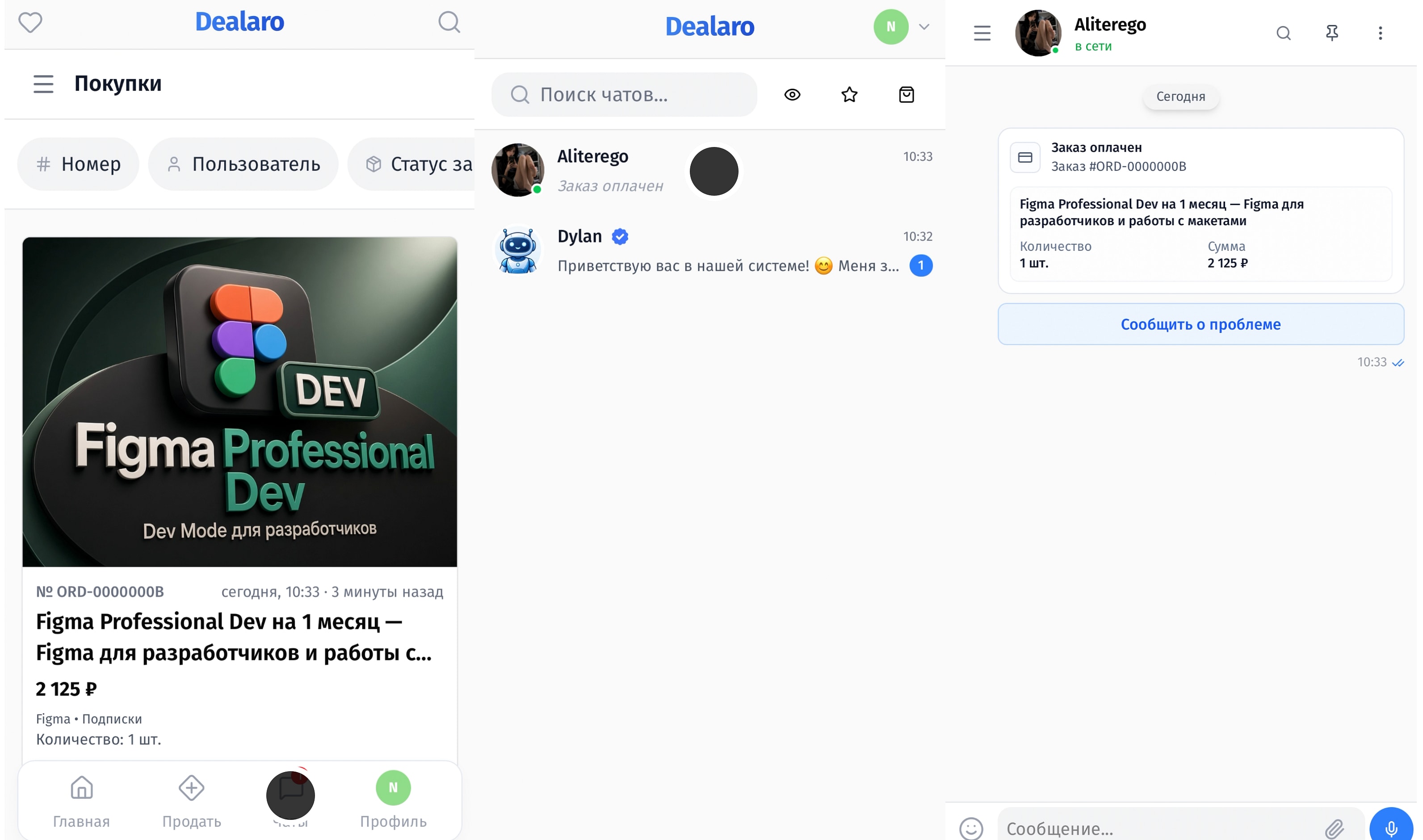
После оплаты заказ появится в разделе «Покупки». В общем чате между покупателем и продавцом появится системное событие, относящееся к этому заказу. Здесь же можно получить дальнейшие инструкции и передать продавцу необходимые данные, если они требуются по условиям конкретного предложения.

Дальше остается дождаться выполнения заказа. Если для активации Dev требуется действие со стороны покупателя, продавец сообщит об этом в переписке. После выполнения проверьте свой аккаунт Figma и убедитесь, что нужный доступ появился.

Как проверить, что Figma Dev активирован
После выполнения заказа откройте Figma и войдите в аккаунт, для которого приобретался доступ. Проверьте наличие Dev Mode и возможность открыть нужный дизайн-файл в разработческом интерфейсе. Если доступ активирован корректно, инструменты Dev Mode будут доступны в соответствии с условиями вашего seat.
Если заказ выполнен не так, как ожидалось, в Dealaro можно воспользоваться функцией «Сообщить о проблеме» и создать обращение по соответствующему заказу.
Что важно знать перед покупкой Figma Dev
- Dev предназначен прежде всего для работы разработчика с готовыми дизайнами, а не для полноценного редактирования макетов.
- Dev Mode дает больше возможностей для инспекции и handoff, чем обычный просмотр файла.
- Если вам нужно самостоятельно создавать и изменять дизайн, лучше рассматривать Full seat.
- Если нужна только совместная работа, комментарии и просмотр без Dev Mode, может подойти Collab.
- После выполнения заказа стоит самостоятельно проверить доступ в Figma до подтверждения исполнения.
Почему Dev Mode полезен в реальной разработке
Главная ценность Dev Mode не в отдельной кнопке или дополнительном интерфейсе, а в сокращении расстояния между дизайном и кодом. Хорошо подготовленный макет становится техническим источником информации: разработчик может посмотреть параметры конкретного элемента, разобраться с компонентами, найти нужный ассет, сравнить изменения и понять, какие части интерфейса уже готовы к реализации.
Для проектов, где дизайнер и разработчик постоянно работают над одними и теми же экранами, такой workflow особенно удобен. Вместо передачи макета как статичной картинки Figma используется как рабочая точка взаимодействия между дизайном и разработкой.
Как завершить покупку
После того как вы проверили доступ к Figma Professional Dev и убедились, что заказ выполнен, откройте событие о завершении заказа и перейдите к его странице. Если всё в порядке, подтвердите выполнение. После этого при желании можно оставить отзыв о продавце — он отображается на странице продавца и помогает другим пользователям оценивать предложения.